
- ネット印刷のプリンパ トップ
- ご利用ガイド
- データ入稿方法
ご利用ガイド – データ入稿方法
プリンパでは、サイト上から簡単な操作でデータ入稿が可能です。
また、再入稿も同じくサイト上から行えるため、誤ったデータを入稿してしまった場合でも安心して変更ができます。

- ※当日受付の締切は午前11時となります
-
※データチェックは原則として入稿時間の早い順に行います
ただし、短納期プランをご利用の場合は優先して対応します - ※スマホなど一部端末からの入稿はファイル転送サービスの利用が必要です
- ※メール/FAXでの入稿は対応していません
データ入稿手順
-

-
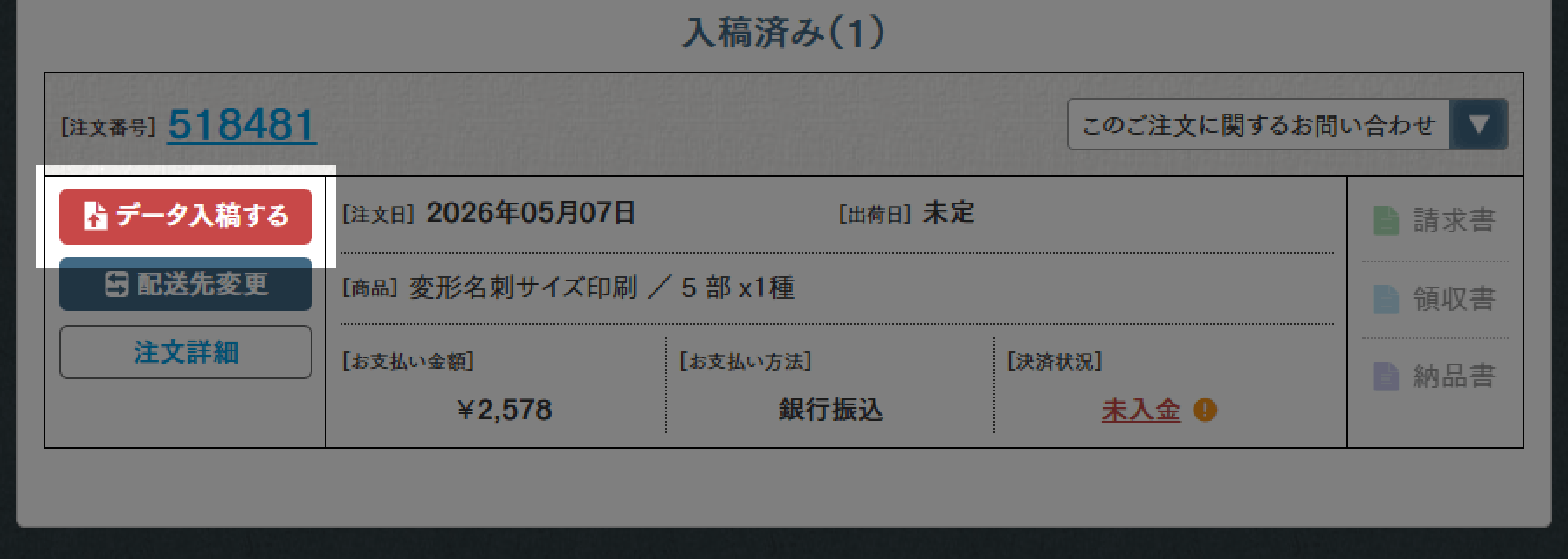
①マイページから対象の商品を選択
マイページにログインすると、現在ご注文中の商品が一覧で表示されます。
対象商品の[データ入稿]ボタンを選択し、データ入稿ページへアクセスしてください。
-
-
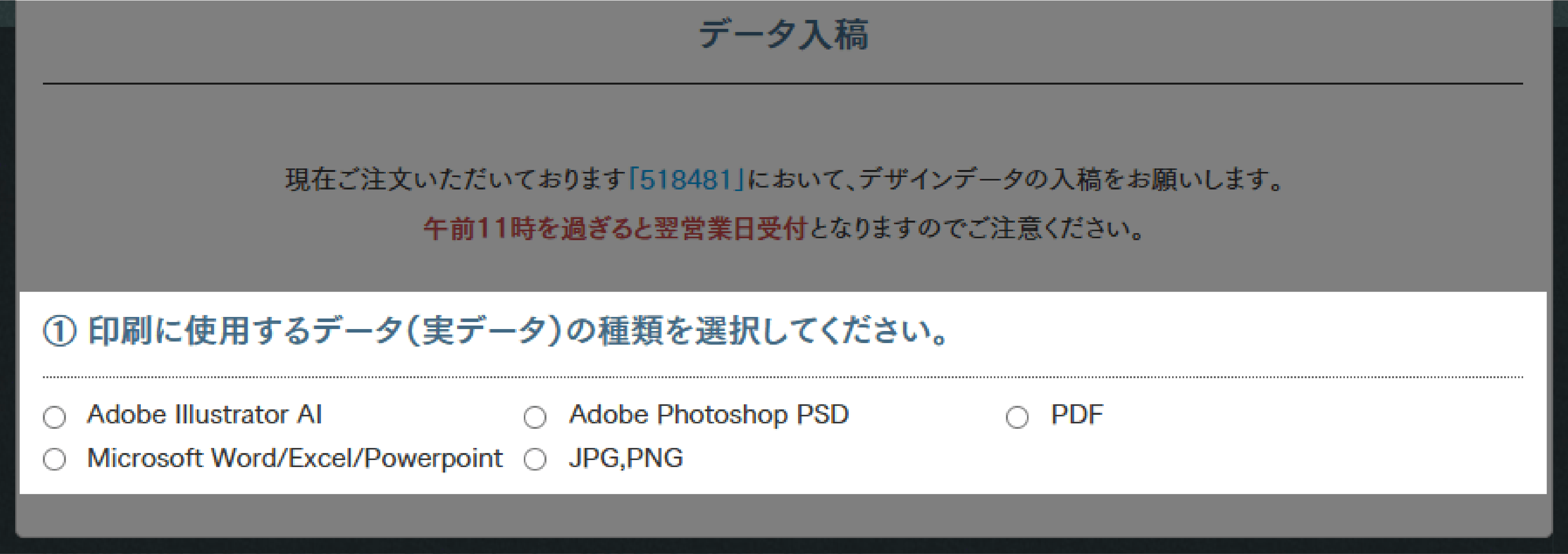
②入稿データの種類を指定
印刷に使用する実データの種類を選択してください。
プリンパでは、以下5種類の形式に対応しています。・AI
・PSD
・PDF
・Office(Word/Excel/PowerPoint)
・JPG/PNG
-
-
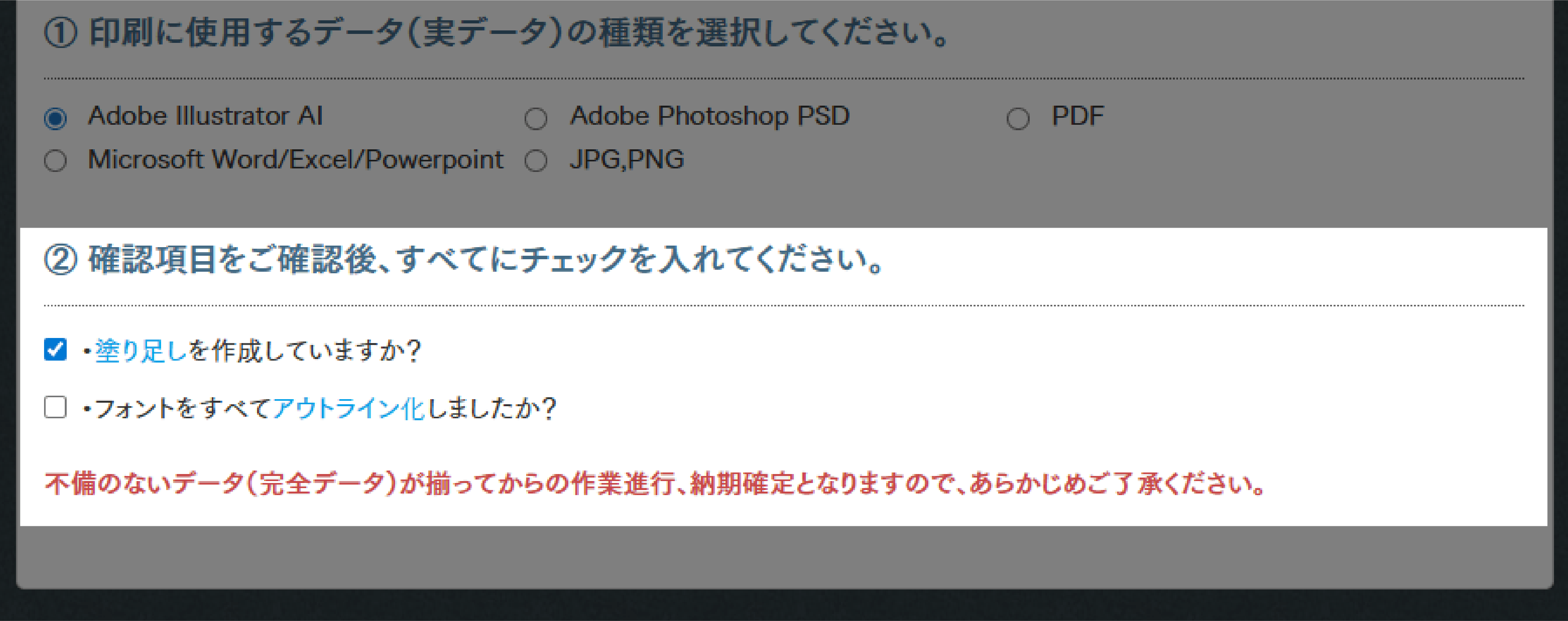
③入稿データのチェック
入稿データの種類によって、データ作成時の注意点が異なります。
すべての項目をご確認のうえ、問題がなければチェックを入れてください。- 関連リンク
- ソフトウェア別データ作成方法
-

- すべての項目にチェックが入っていない場合、次へ進むことはできません
-
-
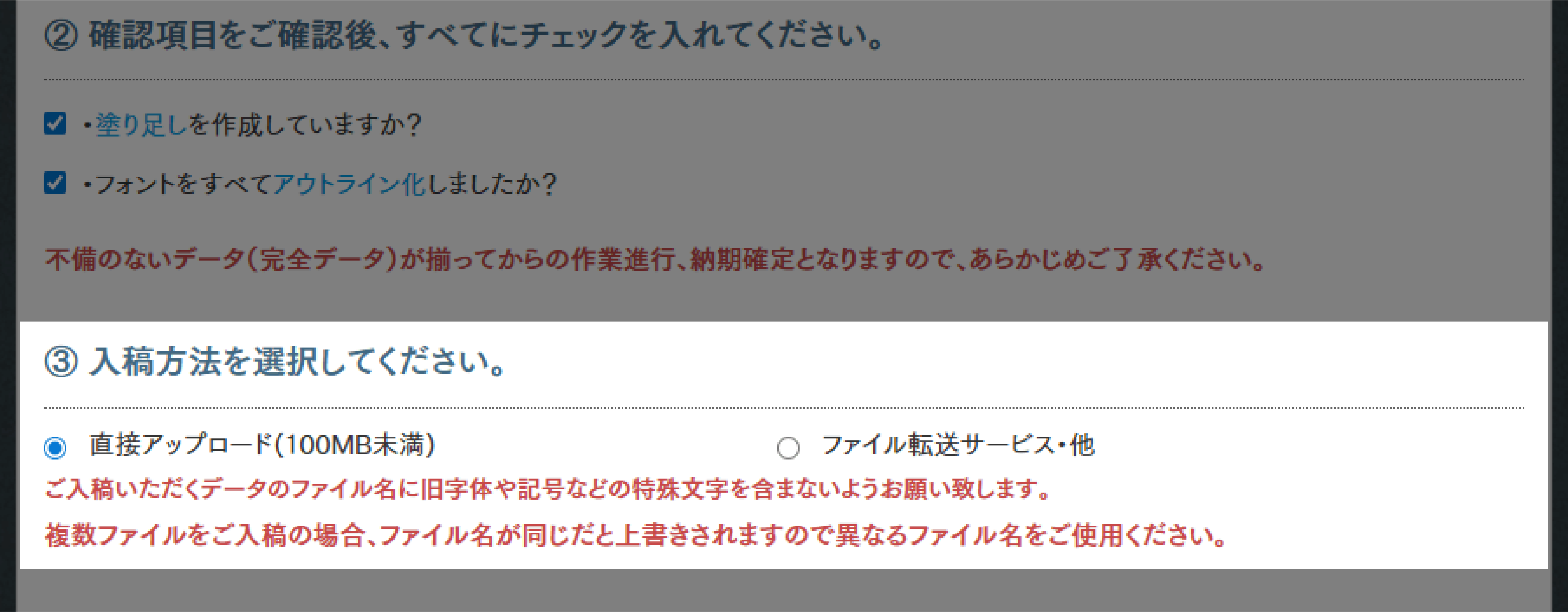
④入稿方法を選択
データ総容量が100MB未満の場合は、[直接アップロード]を選択すると、サイト上からそのままアップロードできます。
-
-
スマホなど一部端末では「直接アップロード」が表示されない場合があります
その場合は、[ファイル転送サービス・他]を選択してください
-
スマホなど一部端末では「直接アップロード」が表示されない場合があります
直接アップロードの場合
-
-
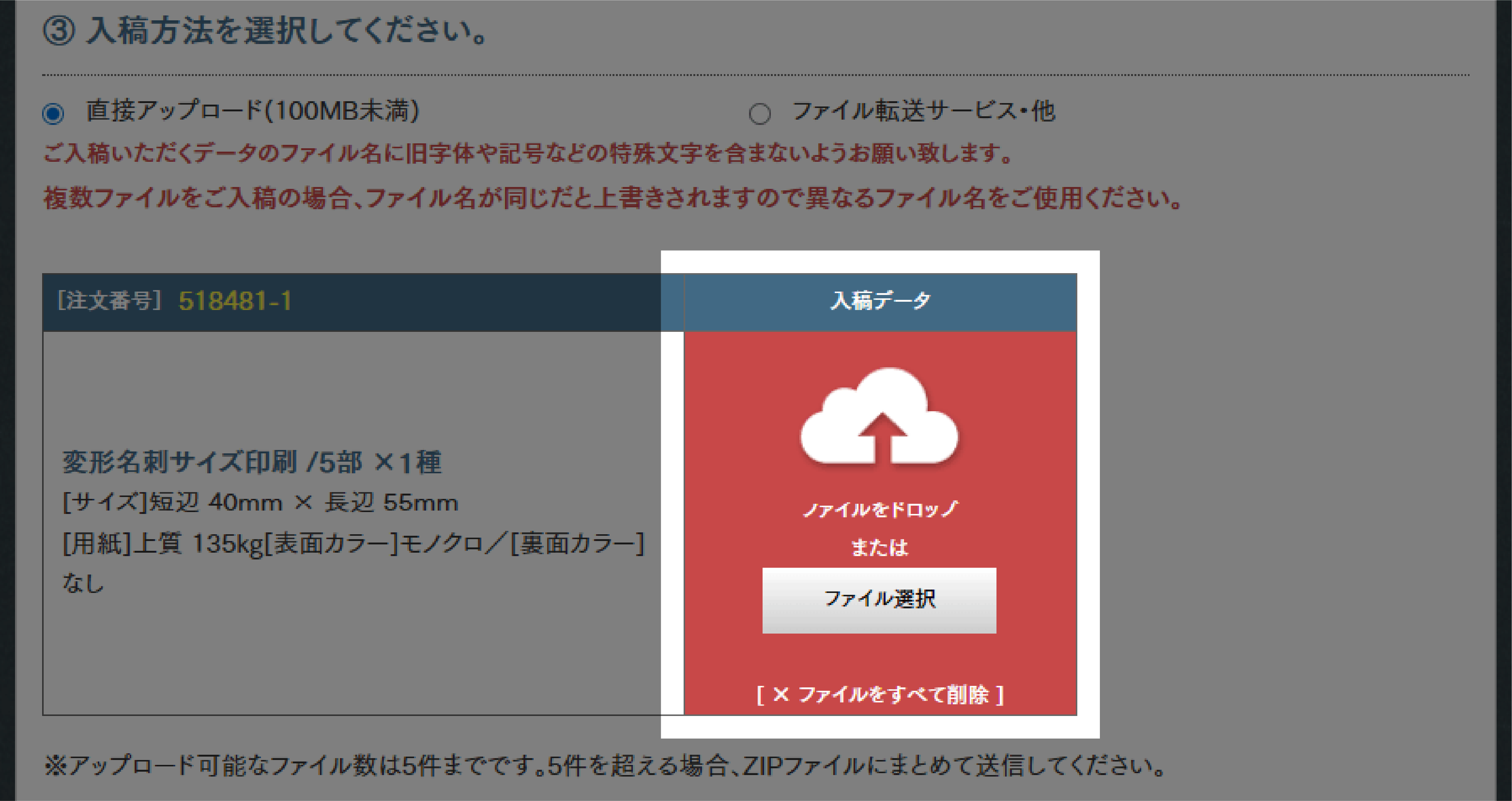
データをアップロード
入稿データ欄の[ファイル選択]ボタンを選択し、印刷に使用するデータを入稿してください。
-
- アップロードするファイル名には、旧字体や記号などの特殊文字を使用しないでください
- アップロード可能なファイル数は5件までです。
5件を超える場合は、ZIPファイルにまとめてください - 複数ファイルを入稿する場合、同じファイル名でアップロードするとデータが上書きされます
必ず異なるファイル名をご使用ください - 出力見本(スクリーンショット)の入稿は不要です(Officeデータを除く)
なお、入稿された場合でも、確認作業は行いませんので、あらかじめご了承ください
ファイル転送サービスの場合
-
-
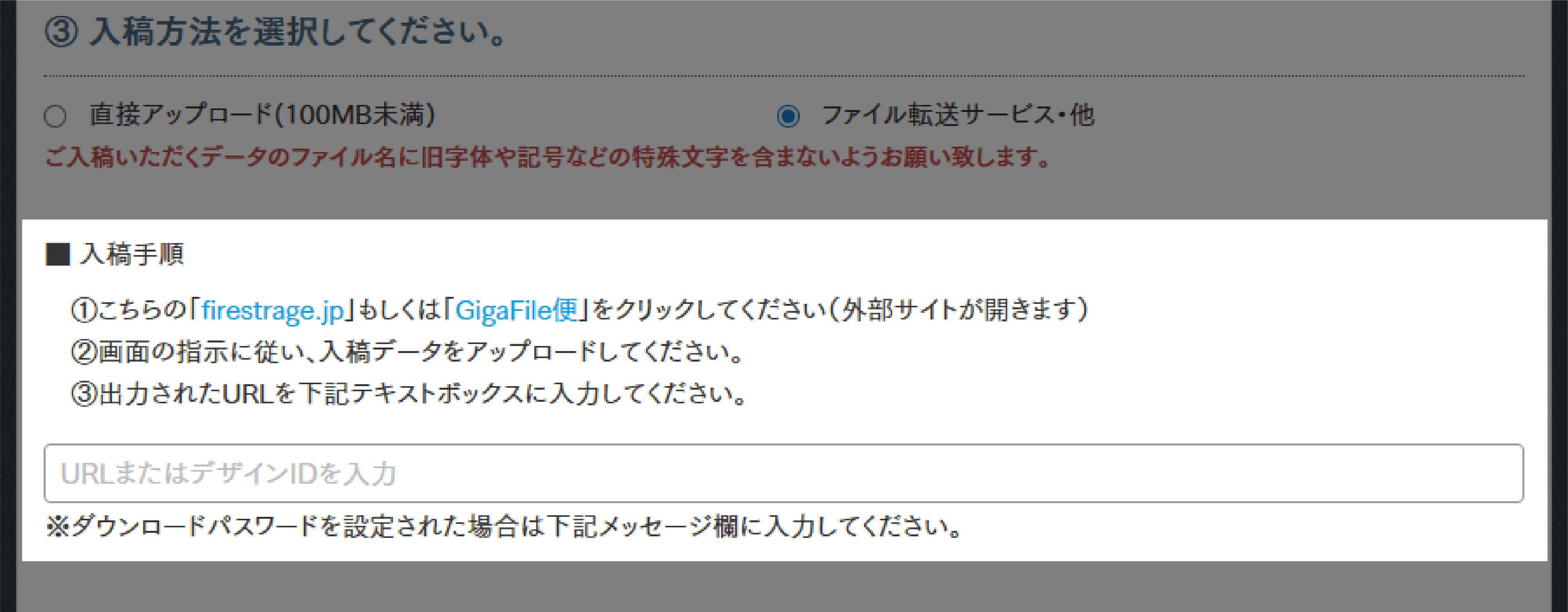
ファイル転送サービスにアップロード
データ総容量が100MBを超える場合や、スマホなど一部端末をご利用の場合は、外部のファイル転送サービスをご利用ください。
プリンパが推奨する以下のサービスにアクセスし、ファイルをアップロードしてください。
※データが複数ある場合は、ZIPファイルにまとめてしてください- ファイル転送サービス(推奨)
- ギガファイル便
- firestorage
ファイル転送サービスで発行されたURLを、テキストボックスに入力してください。
-
- ダウンロードパスワードを設定した場合は、メッセージ欄に入力してください
- ファイル転送サービスの操作方法については、各サービスの案内をご確認ください
- アップロードするファイル名には、旧字体や記号などの特殊文字を使用しないでください
入稿データの送信
-
-
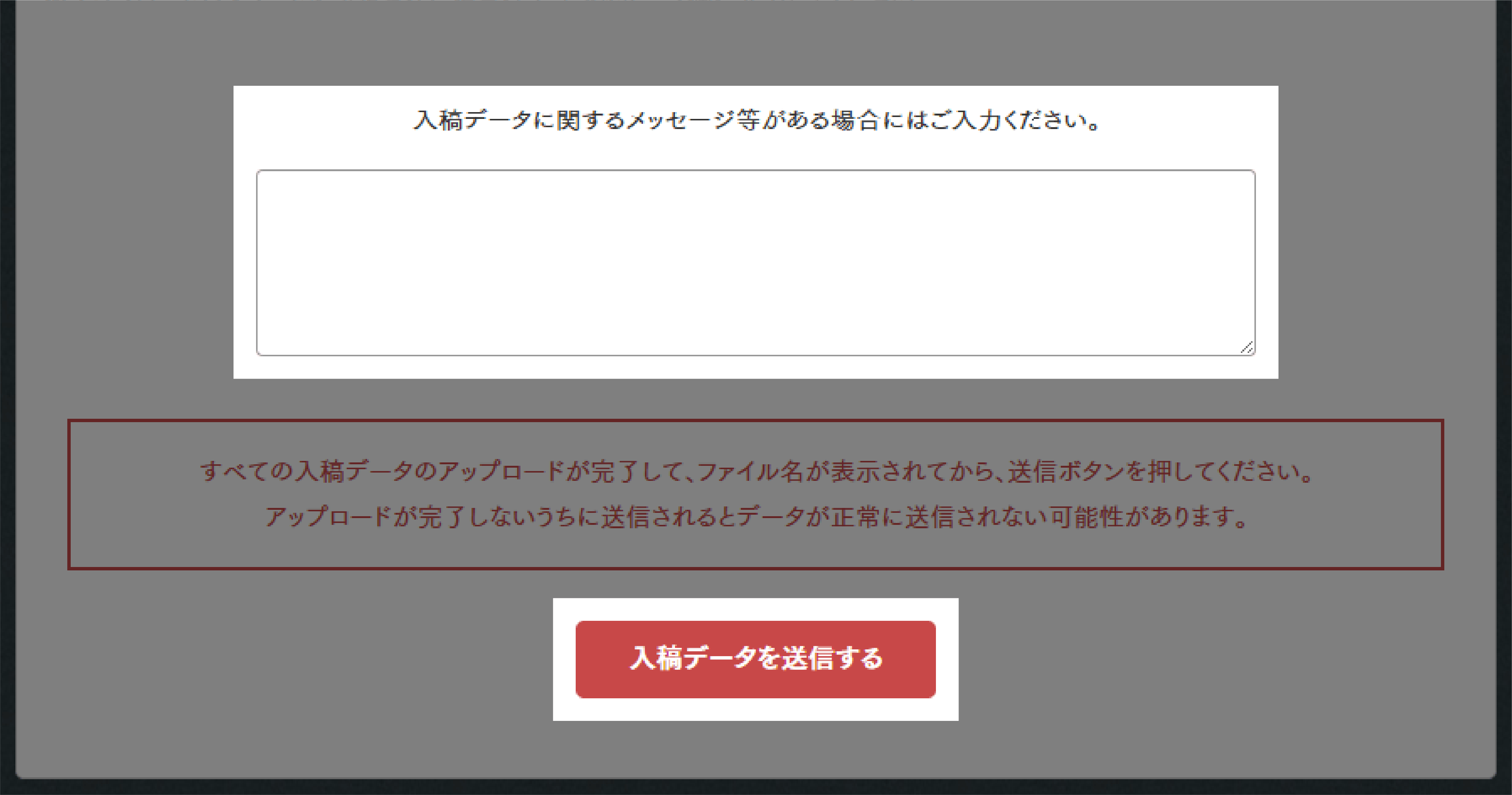
入稿データに関する連絡事項がある場合は、メッセージ欄にご入力ください。
内容をご確認のうえ、問題がなければ[入稿データを送信する]ボタンを選択してください。
-
- 表裏で紙質が異なる用紙をご注文の場合は、どちらの面に印刷するかご指示ください
データ入稿完了
「データ入稿が完了いたしました」と表示されたら、入稿は完了です。
プリンパでデータチェックを開始しますので、完了までしばらくお待ちください。
-

- 「データ入稿完了メール」が送信されますので、内容をご確認ください。
再入稿・削除方法について
-
-
データの再入稿
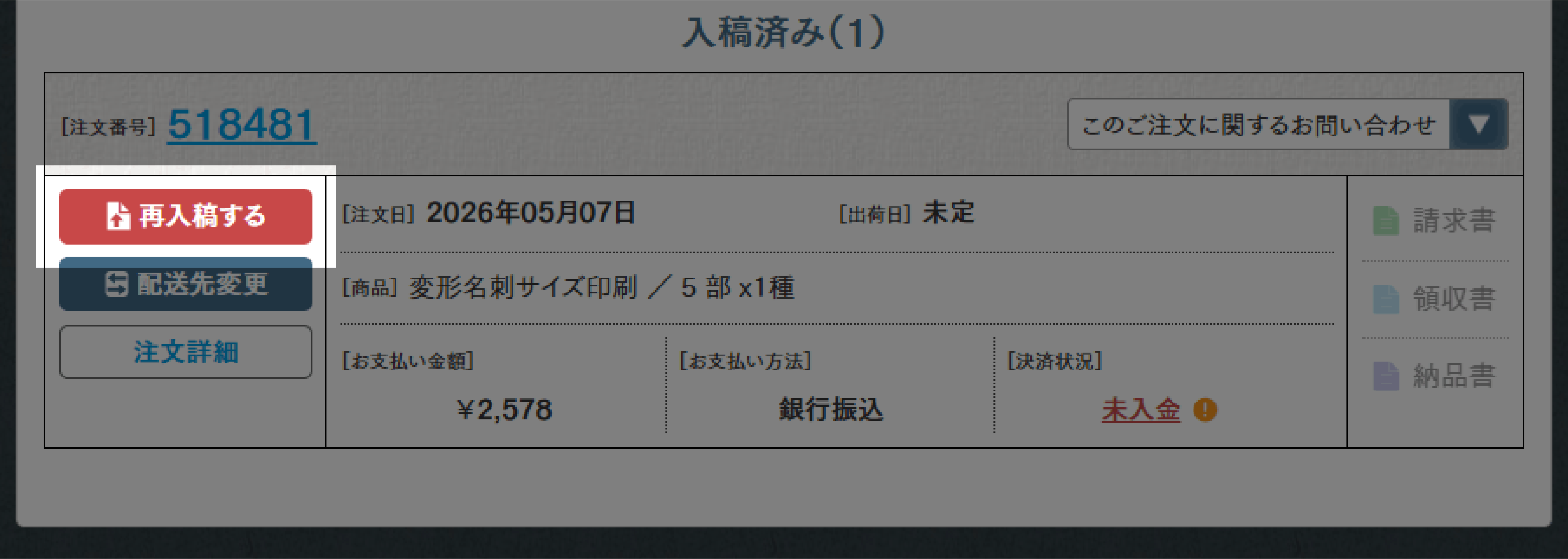
プリンパがデータチェックを開始するまでの間は、入稿データの差し替え(再入稿)が可能です。
再入稿をご希望の場合は、マイページにアクセスし、対象商品の[再入稿する]ボタンを選択して、データ入稿ページへお進みください。
-
- 現在のステータスが[入稿データチェック中]になると入稿はできません
-
-
入稿データの削除
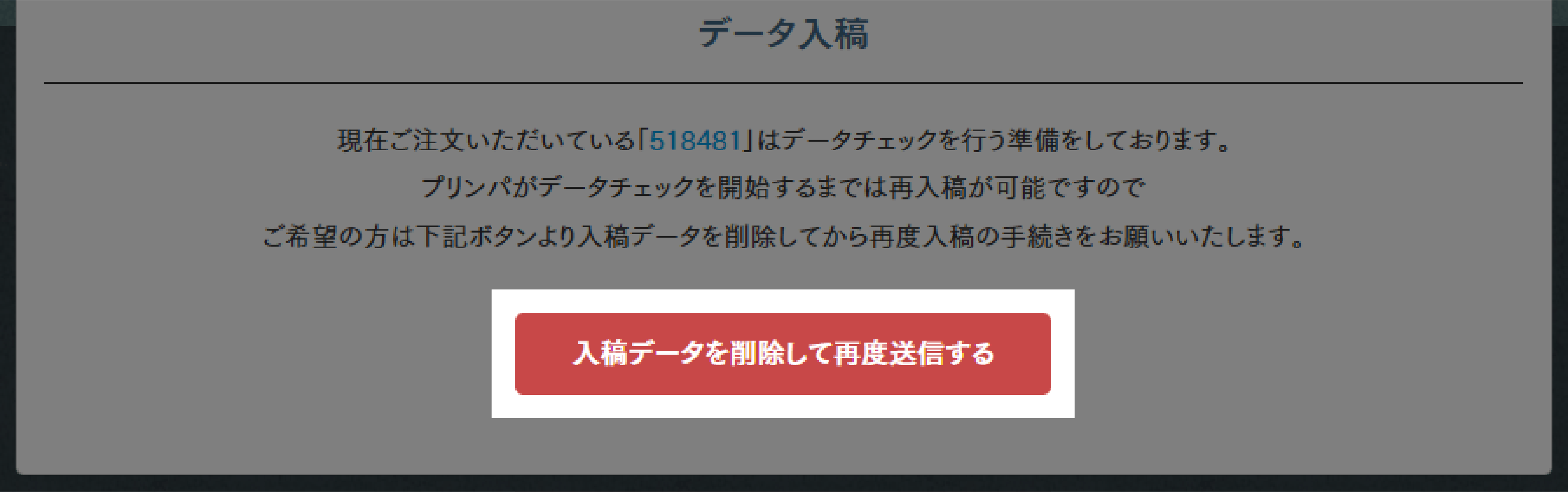
[入稿データを削除して再度送信する]ボタンを選択すると、現在の入稿データは削除されます。
その後、データ入稿ページへ移動しますので、あらためてご入稿ください。